原文出處: 我的武功密技--PIXNET、無名同步更新樂
算是趁勢宣傳新功能
目前大概就是這個功能最讓龜媽精神為之一振!(當然其他的也很棒啦~ ^^)
請看以下龜媽歐桑阿里不達報導

wulin 發表在 痞客邦 留言(8) 人氣()


原文出處: PIXNET→無名 - 網誌同步發表
之前眾多使用者建議的「同步發表網誌的功能」在經過VIP以及測試小尖兵試用之後,11/14日全面開放囉。
(舉手問)老師,為什麼還要同步發表呢?直接搬過來不就好了嗎?
童鞋們~,注意囉,同步發表好處不少,而且其實一點都不麻煩哩。

wulin 發表在 痞客邦 留言(4) 人氣()


原文出處: 我的武功密技-pixnet使用心得(三)
不錯用唷!!
一連二發的使用心得報告...
嘖!真是佩服我的毅力..(其實是太閒..目前轉檔中..沒事做)
總之,好用的東西,要和大家一起分享啦!
文章同步化至無名,是我看中pixnet的最好理由!
不想像以前一樣,同一篇文章要用非常陽春方法去貼在另一個網誌上!
老實說,我自己看了就煩啦!
so...就像先前提到過的,在艾瑪的網誌看到這個功能讓我非常心動!
加上之前又有申請,即申之~何不用之呢?
因此,抱著姑且一試的心態來玩pixnet...
搞不好使用爽快,以後就大可不必在看無名的臉色啦!
說那麼多癈話,來貼一下我同步化無名的小教學吧!
(純粹是自己教爽的啦!)
步驟1。在pixnet打好自己要發表的文章
步驟2。打完後儲存文章
步驟3。進入文章列表
步驟4。勾選要同步化的文章,按下「同步至無名」鍵
步驟5。出現注意事項
步驟6。出現輸入無名帳號密碼之輸入方塊(注意!因為密碼為明示,小心不要被壤人看到唷!)
步驟9。一切輸入正確,即同步完成
步驟10。到自個兒的無名blog去看是否成上同步化剛才的文章
以上。就是同步化的過程了!
p.s發表這篇文章時,我發現了一個我不太滿意的缺點!
那就是...貼圖還滿不方便的!!
沒有像無名內一樣的貼圖功能,可以選擇貼自己相本內部的列表
還得先覆置圖片網址一一貼上url....
對於我這種喜愛用照片寫文章的人來說....真的是有點困擾!
不知有沒有其他的方法可以改善的!(還是我沒找到?)

wulin 發表在 痞客邦 留言(4) 人氣()


原文出處: 《Blog》同步發表功能 step by step
昨天講到與無名同步發文的功能,晚上的時候我的帳號就開通好了,趕緊拿這篇文章來試一試,順便把步驟記了下來給大家看一下。

在11/14之前,只有VIP用戶和BETA USER可以使用這像功能,站方式說預計11/14之後就會開放給一般用戶使用。可使用後,到後台-文章管理-文章列表中,就會發現原本的文章列表下方多了一個"同步至無名"的功能鍵。
點選你要同步的文章之後按"同步至無名"鍵,就會跳出一個警示訊息,比較要注意的應該視同步過去的文章不會分類、除了文章狀態之外其餘狀態(像是留言)都為隱藏、還有無名免費會員不支援的語法會造成同步失敗等等。
我喜歡其他狀態呈現隱藏的設定,這樣我不用回到無名去關掉留言,這個設計真的有站在使用者立場去思考,很棒!

wulin 發表在 痞客邦 留言(4) 人氣()


原文出處: [PIXNET] 同步發表到無名 & 圖片上傳功能
同步至無名
今天看到一個新公告, 在PIXNET寫完文章後, 可以同步發表到無名啦!!  到目前為止, 我對PIXNET工程師的工作效率真是太滿意啦!!  這樣做就對了嘛!!  現在可是21世紀耶, 再不改變一下工作的態度, 要怎麼和全球的人競爭勒!!
廢設不多說, 先簡單介紹一下"同步至無名"的功能吧!!

wulin 發表在 痞客邦 留言(4) 人氣()


原文出處: [活動] 我的武功秘技
剛好pixnet有這個活動→我的武功秘技
所以就來寫一下囉 不然都好懶
其實pixnet很多功能都很喜歡,不過...

wulin 發表在 痞客邦 留言(2) 人氣()


原文出處: 活動∥我的武功秘技
Pixnet為什麼好? 它憑什麼勝出?
請站穩你的腳步 因為黛薇兒要出招了...

很多無名的用戶 不管是普通會員亦是VIP紛紛都轉移陣地到Pixnet
這也是要有『推力』和『拉力』才會形成的人口外流現象
但 Pixnet為什麼好? 它憑什麼勝出?
就小女子的觀點而言:
Pixnet什麼都好 雖然有的功能還沒發育完畢 但就目前狀況而言
我覺得這裡的普通會員功能還比無名的VIP讚
不會限制一大堆 貧富懸殊當然地也不會相差太遠
再者 黛薇兒真的對Pixnet的工作團隊甘拜下風
他們設置了使用者建議區 讓使用者發言建議和希望增設的功能
不只如此而已 他們聆聽 並以最快的速度完成我們的期許
Pixnet現在算是『開發中的部落格』
我想 到了『已開發的部落格』時 一定會很不得了
出招秘技 
◎自由欄位:任你自由加入語法及Java Script,並且無字數限制
◎欄位拖曳:欄位順序可隨意拖曳變化之外,亦可隱藏不用的欄位,下次要用時再拉到目前版面的位子即可
◎誰連結我:可看到訪者是從哪裡連到你的部落格
◎文章設定:從這裡就可以輕鬆將文章移到別的資料夾或將它的狀態設定改變,又新出了一種可以將單篇文章的人氣歸零
最後再次感謝Pixnet 為我們平民士井服務 
給我們一個得以自由發揮的空間 創造更有個人風格的部落格
若想以『平民士井』的身分享受『王公貴族』的權利 Pixnet絕對就是答案
.........發功完畢,收功.........

wulin 發表在 痞客邦 留言(2) 人氣()


原文出處: [分享] Pixnet 的好,要用了才知道!
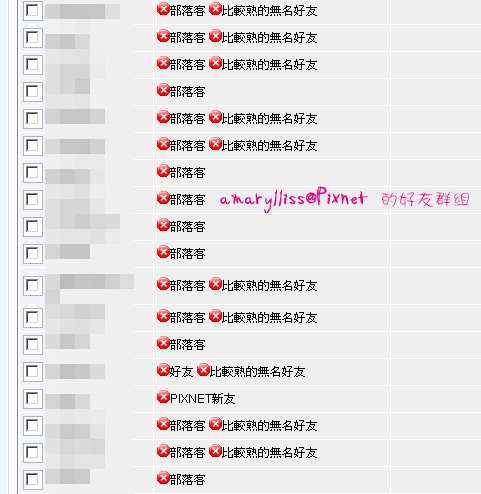
從我在 Pixnet 與無名小站同步以來,無名小站又經歷了N百次的不正常連線狀況,反正MSN上幾乎天天都有人在(粗話消音,不怕被污染者,請自行反白。)爛則爛矣,我相信他是上天派來訓練大家耐性的天使,所以大家還是好好地珍惜這樣磨練的機會吧?! 不過就在剛才無名還在不正常的時候(留言回覆無法 real time 顯現),我在 Pixnet 整理東西,然後按了好友的名單( Pixnet 的好友稍微少了一點,只有兩百個名額)卻有一個重大發現,不會吧! Pixnet 的好友可以重複群組!!!!!!! 哇~ 這實在是太神奇了,捷克!這不就是我一直在無名想要的功能之一嗎?竟然在一個無意之中被我在Pixnet 發現了,先抓來親三下,太感動啦。    

wulin 發表在 痞客邦 留言(3) 人氣()


原文出處: [PIXNET]我的圖解攻略
這兩天我已經被組合語言LC-3搞得一個頭兩個大,結果無名又不知道在幹嘛,根本連不上,我實在受不了這兩天的連線速度了,所以要發文都先來PIXNET寫。
聽說不少朋友都已經來PIXNET開戶了,不管你備份了沒,大家都來看一下PIXNET怎麼用吧!還沒來的未雨綢繆嘛!已經來的,就多了解他有什麼貼心的功能嚕!

1.進入PIXNET的管理介面,畫面會顯示「帳戶管理」。
2. 在畫面的右手邊可以看到管理介面選項,選擇「部落格管理」。
3. 畫面切換之後,可以看如圖中的標籤,顯示目前是在「網誌管理」之下的「網誌設定」。
4. 在網誌設定中,跟無名比較不一樣的用法是「繼續閱讀」與「文章前幾行為摘要」這兩個選項。記得要勾選「繼續閱讀」這個選項喔,不然blog首頁畫面會顯示整篇文章。
至於「文章前幾行為摘要」這個選項的話,我建議選自訂比較好。因為我之前設定過3行,可是常常跑出來的結果都怪怪的,還是自己設定比較好。
我喜歡這個選項,這樣就可以知道圖片會不會顯示在首頁摘要,也不會像無名的摘要一樣,一次出現一大段。
5. 在「網誌設定」這個小標籤旁邊是「他家網誌匯入」,點進去之後會出現如下圖的畫面。這裡就是讓你匯入備份檔的地方。
話說,這個功能呢,實在是太好用了。你只要選擇「從無名小站匯入」,那你在無名的文章和回應都會通通複製過來,不用在一篇一篇貼,當然還是要調一下版面什麼的,但是總比全部手動要好的太多。
6. 現在來說說「文章管理」這個選項吧!首先從「發表新文章」開始。
PIXNET同樣有一般編輯器與進階編輯器可選擇,下圖看到的是進階編輯器。跟無名不太一樣的就是「插入繼續閱讀」這個選項。這個選項是我一直很想要的,因為從前在樂多時,摘要與本文是可以分開寫的,非常方便。但是到無名以後就沒有啦!現在又在PIXNET發現了~
這個選項的作用就是,你可以自己設定文章在首頁顯示的摘要內容。但是記得,要先在「網誌設定」裡的「文章前幾行為摘要」選擇「自訂」喔!
8. 現在來看看「版面管理」。在「樣式選擇」這裡,可以看到很貼心的選項,也就是在「樣版」的下拉式選項中,可以看到wretch與yam這兩個選項,wretch代表無名,yam則代表樂多。
這代表什麼意思呢?因為不同家的CSS樣式都會有些許差異,所以你用習慣無名的樣式,那當然就選擇無名啦!反之,習慣樂多,就選擇樂多。這樣不僅版面看起來會很眼熟,自己改CSS樣式表時,也不會搞混。
9. 如果要自己編輯CSS呢,當然也同樣有無名的樣版可以選擇。如果你在這裡選擇wretch這個選項,那你可以原封不動的把你在無名的CSS樣式表整篇複製過來,不但省下不少編輯語法的時間,還可以看到自己熟悉的版面,我就是這樣做的啦!哈哈~
10.  然後看到「版面設定」這裡,這裡是設定選擇連結列會出現什麼的地方,也就是類似無名的「資料夾管理」。可以看到分成「未使用欄位」與「目前版面」的分別。
解釋一下這個「版面設定」是如何的便利,新增或隱藏都只需要用滑鼠拖曳,也就是說,當你擺了一個欄位的目前版面,過了一段時間,你不想顯示它了,但是又不想刪除,那就把它拖回未使用欄位就好嚕!
舉例來說,像我有擺放「最近在讀」來顯示我最近看什麼書,如果我一直很懶惰沒有讀什麼新書,想要暫時隱藏這個欄位,我只要把它拖曳到「未使用欄位」就OK嚕!等我更新之後,在丟回目前版面就好了!
11. 至於這裡的自訂欄位要怎麼使用呢?
首先新增一個自訂欄位,然後按下編輯的圖示,就會跳出如下圖的小視窗。在欄位名稱裡輸入你想要的名字,然後在欄位內容輸入語法。
例如,這個欄位我設定的是顯示網誌娃娃,所以名稱裡輸入了My doll,欄位內容就是直接貼上娃娃的語法嚕:)
這個例子則是Neo Counter,同樣也是在欄位內容中輸入Neo Counter的語法就好了。
12. 接下來這是跟無名比較不一樣的地方。如果你想要在連結列加入別人家的連結,在PIXNER預設用法是選擇「連結管理」。但是我不想用那個,因為看起來它是設定在同一個區塊裡,看起來不習慣。
如果想要跟無名一樣顯示一個一個獨立的區塊,那就是在欄位內容中輸入連結語法,連結到你想要的網站。
連結語法:
<a title= "網站網址" target="_blank">顯示名稱</a>
其中的target="_blank"代表的是在新視窗開啟連結網站,也就是說,當你點下去某個連結時,會開啟一個新視窗。如果不想要這個功能,就把這行刪掉就好。至於換行則是用<br/>。
p.s記得要把<>改成<>喔!
我還蠻喜歡PIXNET的某些功能與介面的,感覺比較人性化一點,尤其是在切換編輯器的時候不會當也不會把已經輸入的資料清空,很方便的功能!
大概就是這樣嚕!發現什麼新的再來補充吧!

wulin 發表在 痞客邦 留言(2) 人氣()


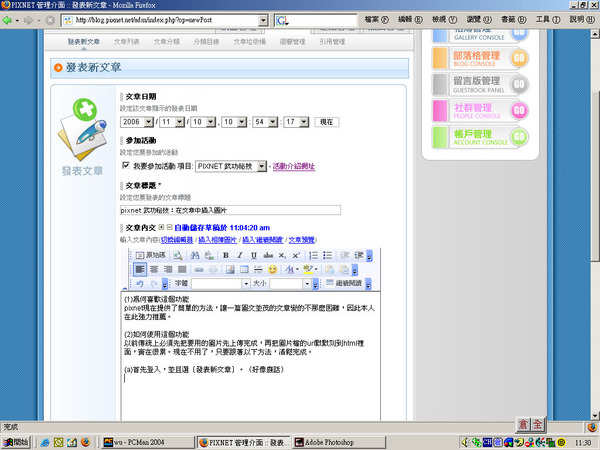
原文出處: pixnet 武功秘技:在文章中插入圖片
(1)為何喜歡這個功能
pixnet現在提供了簡單的方法,讓一篇圖文並茂的文章變的不那麼困難,因此本人在此強力推薦。
(2)如何使用這個功能

wulin 發表在 痞客邦 留言(6) 人氣()


原文出處: Pixnet活動-武功秘技
每個部落格大多都有自己的特色,如天空部落強調有大容量、Wretch上的使用者最多,而Pixnet我認為就是對使用者的貼心,不斷加強使用者介面,讓使用者使用起來像是在操作Windows的介面一樣。
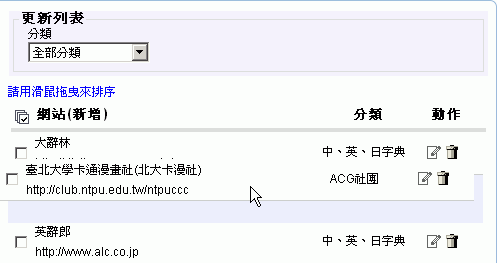
我舉的例子像是相簿功能以及後台的連結介面,從需要用數字編排到現在只要運用『滑鼠拖曳』就可以排序,就可以想見Pixnet對於使用者的服務有多細心了。
連結列表拖曳

wulin 發表在 痞客邦 留言(1) 人氣()

和「大象男孩與機器女孩」作朋友,繪本心情故事創作活動
原文出處: 我的武功秘技:自由欄位,自由運用-貼貼紙篇
A.為什麼喜歡?
pixnet自由欄位、讓我自由!
像是RSS訂閱、撥影片、撥照片、撥音樂,都可以透過自由欄位來完成
這次先介紹貼貼紙

wulin 發表在 痞客邦 留言(0) 人氣()

1 2
Blog Stats
⚠️

成人內容提醒

本部落格內容僅限年滿十八歲者瀏覽。
若您未滿十八歲,請立即離開。

已滿十八歲者,亦請勿將內容提供給未成年人士。